
Ein Beispiel aus dem Drehplan: „Mitarbeiter erklärt Bauteil.“ Nur eine kleine Frage fehlt noch: Soll derselbe Moment auch hochkant funktionieren? Zeigt die Fachkraft im Querbild auf das Bauteil am Rand, bleibt beim 9:16-Crop womöglich nur die Hand übrig. Die Hand übernimmt kurz die Hauptrolle – aber das Produkt fehlt. Klär vor dem Take, ob ein Bildaufbau beide Fassungen trägt oder ob du eine eigene Social-Aufnahme brauchst.
Wofür muss die Szene funktionieren?
Schreib zuerst auf, wo der Film laufen soll und welche Fassungen wirklich gebraucht werden. Nicht jede Szene muss automatisch doppelt gedreht werden. Markier in der Shotlist nur die Handlungen, bei denen Gesicht, Hände, Werkzeug oder Produkt unbedingt vollständig sichtbar bleiben müssen. Das gibt dem Team eine klare Bildaufgabe statt einer vagen Bitte um „auch noch Hochkant“.
Wenn der Hauptfilm quer geplant ist, richte zunächst den 16:9-Ausschnitt ein. Lass Bewegungsspielraum, ohne die Person so klein im Raum zu verlieren. Dann prüf mit der 9:16-Markierung, ob Gesicht, Hände und das wichtige Detail noch zusammenpassen. Fehlt etwas, verschieb Person oder Kamera. Den fehlenden Bildrand kann der Crop später nicht herbeizaubern.
Frame Guides für den Social-Crop nutzen
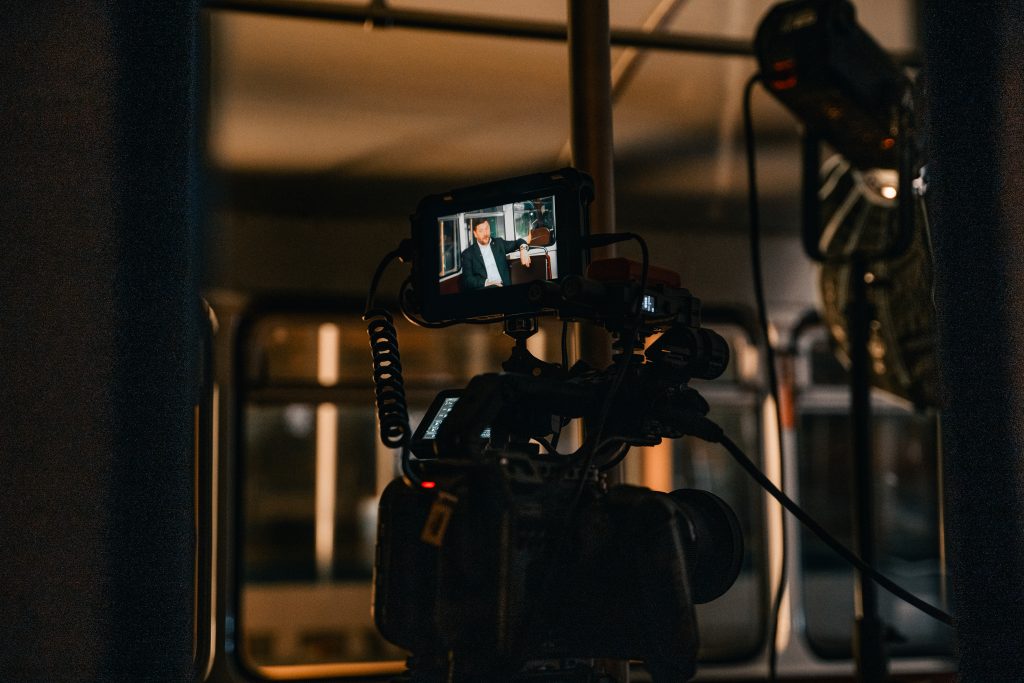
Willst du den Social-Ausschnitt schon am Set sehen, kannst du den ATOMOS Ninja V bei uns mieten. Im Tab „Frame Guide“ wählst du eine Formatmarkierung aus. Atomos listet 9:16, 1:1, 1.91:1 und 4:5 sowie ein eigenes Seitenverhältnis. Die Guides helfen beim Bildaufbau; sie erzeugen weder den zweiten Take noch den fertigen Social-Export.
Prüf den Ausschnitt mit der tatsächlichen Bewegung: vorbeugen, greifen, Bauteil zeigen, einen Schritt zur Seite machen. Ein ruhiges Standbild sagt dir nicht, ob die Hand beim Arbeitsschritt aus dem Hochkant-Rahmen läuft. Nimm den ganzen Ablauf einmal auf und schau dir die Probe an, bevor du das Licht umbaust.
Bewegung im vollständigen Ablauf prüfen
Bei Schwenk oder Gimbalbewegung zählt der komplette Weg. Passt der Anfang, aber am Ende läuft die Person aus dem 9:16-Bild, verschieb die Laufbahn oder setz einen eigenen Hochkant-Take auf die Shotlist. So musst du im Schnitt nicht versuchen, einen viel zu engen Ausschnitt über die ganze Szene zu retten.

Sind beide Fassungen gleich wichtig, dreh die zentrale Handlung bei Bedarf ein zweites Mal gezielt hochkant. Bitte die Person, Tempo und Handgriff gleich zu lassen; sonst sehen die beiden Versionen später wie zwei verschiedene Abläufe aus. Das dauert am Set kurz und spart eine lange Cropsuche, bei der das Produkt genau im entscheidenden Moment verschwindet.
Grafiken brauchen im Hochformat Luft
Untertitel, Bauchbinden und Logos brauchen im Hochformat eine eigene Sicherheitszone. Eine Zeile, die im Querbild sauber sitzt, kann vertikal über dem Gesicht oder unter Bedienelementen der Plattform landen. Prüfe deshalb einen echten Export mit den Grafiken und dem geplanten Text – die Guide-Linien zeigen dir den Ausschnitt, aber nicht, ob der fertige Beitrag lesbar bleibt.
Stell am Monitor den Frame Guide für den Take ein, den du gerade probst. Auflösung und Bildrate legst du weiterhin passend zum Dreh und zum Schnitt fest. Notier die bestätigten Werte in der Shotlist; sonst weiß beim nächsten Take niemand mehr, ob die gute Probe wirklich mit denselben Einstellungen aufgenommen wurde.
Sieh dir den Export an, bevor das Set abgebaut ist
Nimm anschließend einen kurzen Testclip auf und leg daraus je eine grobe 16:9- und 9:16-Fassung an. Sieh sie dir auf einem Smartphone an: Bleiben Gesicht, Hände, Untertitel und das entscheidende Objekt im Bild? Erst dieser Export zeigt, ob die Szene in beiden Formaten funktioniert.
Wenn etwas fehlt, ändere den Bildaufbau oder dreh die Szene gezielt noch einmal hochkant – solange Person, Licht und Kamera noch stehen. Ein Frame Guide ist ein gutes Frühwarnsystem, aber er entscheidet nicht, ob die Handlung ohne Ton und Kontext verständlich bleibt.
Halte Format und Pflichtmotiv in der Shotlist fest
Schreib pro Szene kurz dazu, welches Format Priorität hat, was im Bild bleiben muss und ob ein zweiter Take geplant ist. So weiß das Schnittteam, worauf es beim Crop achten soll, statt beim Sortieren zu raten, ob der abgeschnittene Ellbogen Absicht war.
Schreib für den Schnitt eine konkrete Bildnotiz direkt an den Clip, zum Beispiel: „9:16 – Gesicht und Bauteil müssen durchgehend sichtbar bleiben.“ Das ist hilfreicher als ein allgemeines „Social-Version“ und gibt beim Sichten einen klaren Maßstab.
Planst du Website und Social aus einem Dreh?
Wenn Website- und Social-Versionen für euren Film geplant sind, schick uns die Formate und den Moment, der unbedingt sichtbar sein muss. Dann klären wir gemeinsam, ob die Szene in einem Bildaufbau funktioniert oder einen eigenen Take braucht.
Quellen und Bildnachweis
Beitragsbild: Mico Medel, Filmmonitor am Set, Pexels.
Bild im Beitrag: InfinityMedia-Archiv, eigene Aufnahme einer Interviewproduktion in Solingen.
Das Beitragsbild ist ein Symbolbild. Nutzung gemäß Pexels-Lizenz; abgerufen am 02.10.2026.
ATOMOS Ninja V: Frame Guides und Formatmarkierungen. Aufruf: 14.10.2026.